
.png)
如何自定义 iPhone 锁屏?
从 iOS 16及更高版本开始,iPhone锁屏支持自定义、更方便!能更改锁屏时钟的字体和颜色,并可以自由添加小组件!此外,从iOS18开始,锁屏的相机和灯光功能也可以自定义。
锁屏可以自定义什么?
在iOS18中,现在可以进行以下自定义。
- 在时钟上方添加一个条形小组件
- 更改时钟字体
- 自由添加日程表、天气、计时器等小组件
- 将灯光和摄像头替换为其他功能
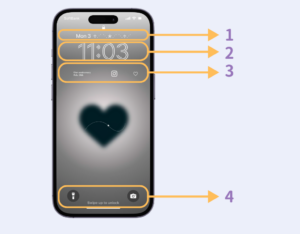
1.如何更改锁屏壁纸
1.点击照片图标,然后选择您想要设置的照片!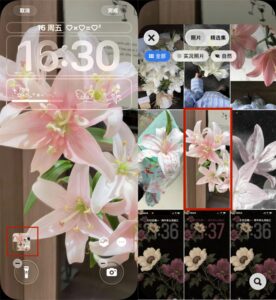
(根据设备不同,您将进入制作壁纸模式,但如果您要将照片设置为锁屏壁纸,请选择“照片”,然后选择“全部”,您可以从相册中选择照片)
2.如果您只想更改锁屏壁纸,只需在此处选择“完成”即可。
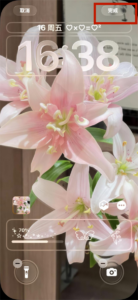
如何为锁屏和主屏幕壁纸设置不同的图像
如果您想为锁屏和主屏幕壁纸设置不同的图片;
- 再次按住锁定屏幕并点击“自定义”。
- 选择“主屏幕”并选择“照片”
- 选择“照片”,然后点击“完成”。(如果照片模糊,请点击“模糊”按钮取消选择。)
2. 如何将锁屏切换为编辑模式
- 按住锁定屏幕上的空白区域。
- 自动切换到主屏幕选择并点击“自定义”按钮。
- 点击“锁定屏幕”。
- 您的 iPhone 现在处于锁定屏幕编辑模式!如果您点击照片图标,则可以更改壁纸。
3.如何更改时钟的字体和文字颜色
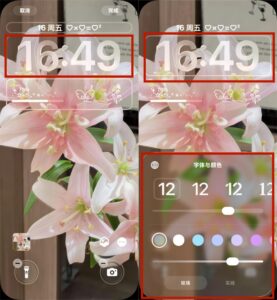
- 在编辑屏幕中,点击时钟区域!
- 选择显示的字体和颜色选项。完成后,点击“字体和颜色”旁边的“×”按钮。
4. 如何在锁定屏幕上添加小组件
关于时钟上方的小组件
- 点击时钟上方的日期区域。
- 将显示可用小组件列表。点击选择您最喜欢的小组件。
设置好您喜欢的小组件后,点击“选择小组件”旁边的“x”按钮返回编辑屏幕。
关于时钟下方的小组件
- 在编辑屏幕中,点击“添加小组件”
- 底部会出现一个可用小组件列表。选择您想要的小组件。
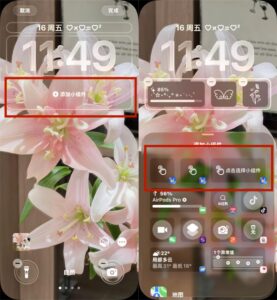
- 通过向下滚动,您可以看到按应用程序排序的锁屏小组件。
- 选择您想要添加的小组件样式。
完成编辑后…
- 设置完成后,点击右上角的“完成”按钮。
- 向上滑动即可完成编辑模式。
- 全部完成了!
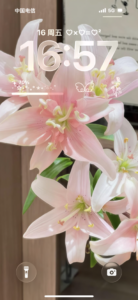
5.如何用其他功能替换灯光和相机(iOS18)
- 按住锁定屏幕。
- 在您想要更改的锁定屏幕上点击“自定义”。
- 点击左侧的“锁定屏幕”。
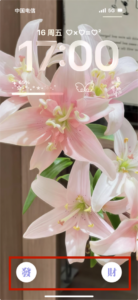
- 点击您想要更改的控件。
- 从列表中点击您想要设置的功能。
- 点击右上角的“完成”。
- 效果
6.锁屏自定义应用可以做什么
这里有一些示例…时钟上方的窗口小组件、照片窗口小组件、周年纪念窗口小组件、倒计时窗口小部件和图标窗口小组件。
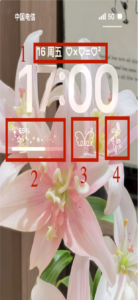
1. 内联小组件可在锁屏时钟上方添加自定义文本或信息
您可以将任何信息添加到可添加到日期区域的内联小组件中!
2. 设置照片小组件!
不仅可以作为锁屏壁纸,还可以像这样添加照片作为小组件!用您最喜欢的照片让您的锁屏更加时尚
3. 在锁屏上设置周年纪念小组件
使用周年纪念小组件,您可以一目了然地看到“● 出道以来的天数”和“● 开始约会以来的天数”!倒计时您的重要周年纪念日!
4. 在锁定屏幕上倒计时特定日期!
使用倒计时小组件,您可以快速查看距离某个活动(例如考试)还剩多少天,而不必每次都数数!它还可以倒计时到您最喜欢的艺术家的发布日期!
5. 应用程序图标小组件可直接从锁定屏幕打开应用程序!
图标小组件还可用作应用启动器!点击锁定屏幕上的小组件,应用即可直接打开!