
.png)
灵动岛通知样式怎么自定义 iScreen 玩法与注意事项
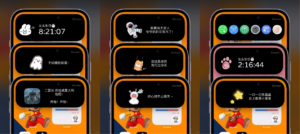
灵动岛通知样式怎么自定义?通常包含两类需求:一类是实用提醒,例如计时、天气、充电和进度;另一类是趣味内容,例如宠物、动画、签名和相册。iScreen 的灵动岛页同时覆盖这两类。
需要注意的是,第三方 App 只能在 iOS 允许的实时活动和通知机制内工作,不能完全替换系统界面。Android 端的显示方式也会根据品牌系统和权限有所不同。
灵动岛通知样式怎么自定义 先选一个明确目的
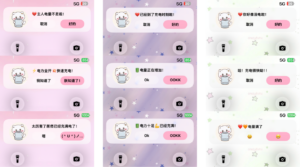
- 充电提醒:低电量、开始充电或充电完成时显示个性化内容。
- 计时与天气:适合需要快速查看状态的场景。
- 宠物与动画:适合趣味展示,但不宜触发过于频繁。
- 相册与签名:注意照片和文字是否包含隐私。
设置前的四项检查
- 确认设备和系统是否支持对应展示形式。
- 确认 iScreen 的通知、实时活动、位置或照片权限是否按需开启。
- 检查专注模式和通知摘要是否会延迟提醒。
- 先用一个场景测试,不要同时开启多个高频触发。
充电提醒怎么设更合理
充电提醒最适合低电量和充电完成这两个明确节点。文案保持短,图像不遮挡电量信息,声音不要在夜间或会议时造成干扰。如果只是想看美化动画,可关闭不必要的声音或重复通知。
常见问题排查
- 没有显示:检查通知和实时活动权限,再确认是否满足触发条件。
- 显示时间太短:实时活动时长受系统管理,不一定可无限延长。
- 重复弹出:减少触发项,检查是否同时启用了系统提醒和应用提醒。
- 安卓显示不稳定:根据品牌系统检查悬浮窗、后台和省电策略。
什么时候应该关闭
当通知过多、影响专注、增加误触,或需要开放过多权限时,应该减少内容或关闭对应玩法。灵动岛是辅助信息区,不应变成新的干扰源。
常见问题
不支持灵动岛的 iPhone 能用吗?
可能使用锁屏小组件或其他形式的内容,但不会变成系统级灵动岛。
为什么开了权限也不显示?
还要检查触发条件、专注模式、通知摘要、低电量模式和应用内开关。
可以让动画一直显示吗?
不一定。iOS 会管理实时活动的显示时长和资源使用。
用 iScreen 开始设置
可先通过 iScreen 官网下载应用并启用灵动岛玩法;如需排查通知、实时活动或后台权限,可查看 常见问题。