
.png)
如何編輯iPhone上的鎖屏組件
在 iOS 18 中,您可以在“鎖定屏幕控制”中編輯燈光和相機功能!本文詳細介紹了如何編輯它們以及可以將它們更改爲哪些功能。
iOS 18 中的鎖屏控制功能可以做什麽
從 iOS 18 開始,您可以使用鎖定屏幕控制部分執行以下操作:
- 用其他功能代替燈光和攝像頭
- 隱藏它們
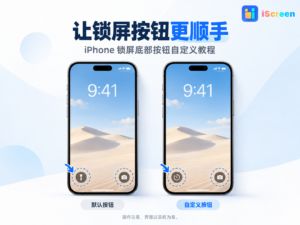
- 衹顯示一個
- 添加第三方應用
如何編輯鎖定屏幕控件
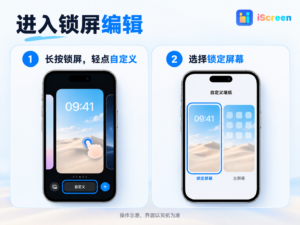
- 按住鎖定屏幕。
- 在您想要更改的鎖定屏幕上點擊“自定義”。
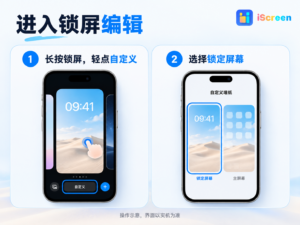
- 點擊左側的“鎖定屏幕”。
- 點擊您想要更改的組件。
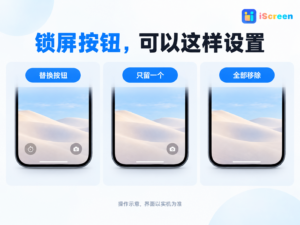
- 從列表中點擊您想要設置的功能。
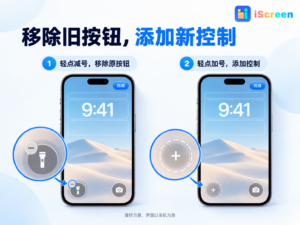
- 點擊右上角的“完成”。
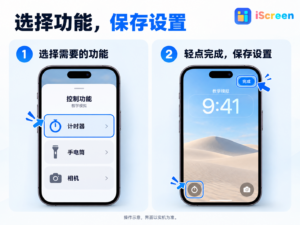
- 完畢。
如何刪除(隱藏)組件
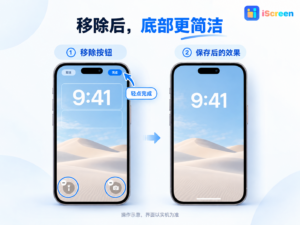
也可以完全隱藏組件!
- 按住鎖定屏幕。
- 在您想要更改的鎖定屏幕上點擊“自定義” 。
- 點擊左側的“鎖定屏幕” 。
- 點擊已安裝圖標上的“-”標記。
- 最後,點擊右上角的“完成” 。
- 完畢。
如何將應用程序添加到組件
- 按住鎖定屏幕。
- 在您想要更改的鎖定屏幕上點擊“自定義” 。
- 點擊左側的“鎖定屏幕”。
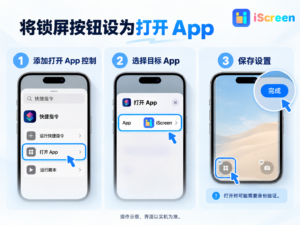
- 點擊控制部分。
- 點擊“快捷方式”下的“打開應用程序”。
- 選擇您想要打開的應用程序。
- 點擊“打開應用程序”彈出窗口外部。
- 點擊右上角的“完成” 。