
.png)
如何编辑iPhone上的锁屏组件
在 iOS 18 中,您可以在“锁定屏幕控制”中编辑灯光和相机功能!本文详细介绍了如何编辑它们以及可以将它们更改为哪些功能。
iOS 18 中的锁屏控制功能可以做什么
从 iOS 18 开始,您可以使用锁定屏幕控制部分执行以下操作:
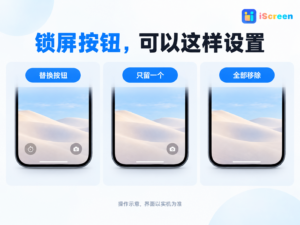
- 用其他功能代替灯光和摄像头
- 隐藏它们
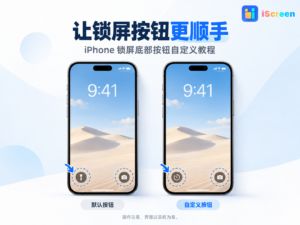
- 只显示一个
- 添加第三方应用
如何编辑锁定屏幕控件
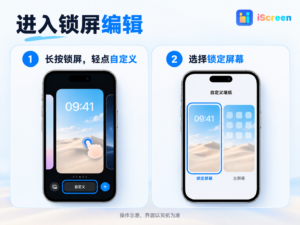
- 按住锁定屏幕。
- 在您想要更改的锁定屏幕上点击“自定义”。
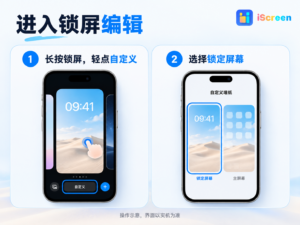
- 点击左侧的“锁定屏幕”。
- 点击您想要更改的组件。
- 从列表中点击您想要设置的功能。
- 点击右上角的“完成”。
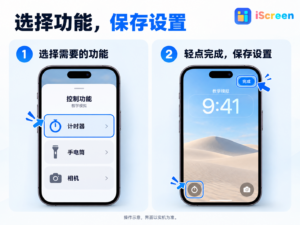
- 完毕。
如何删除(隐藏)组件
也可以完全隐藏组件!
- 按住锁定屏幕。
- 在您想要更改的锁定屏幕上点击“自定义” 。
- 点击左侧的“锁定屏幕” 。
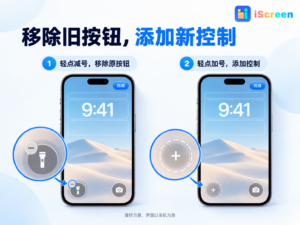
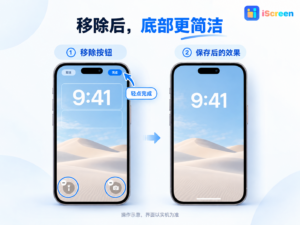
- 点击已安装图标上的“-”标记。
- 最后,点击右上角的“完成” 。
- 完毕。
如何将应用程序添加到组件
- 按住锁定屏幕。
- 在您想要更改的锁定屏幕上点击“自定义” 。
- 点击左侧的“锁定屏幕”。
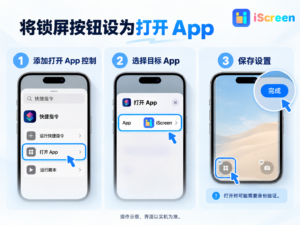
- 点击控制部分。
- 点击“快捷方式”下的“打开应用程序”。
- 选择您想要打开的应用程序。
- 点击“打开应用程序”弹出窗口外部。
- 点击右上角的“完成” 。