
.png)
苹果手机如何添加桌面小组件 iScreen 设置教程
苹果手机如何添加桌面小组件?在 iPhone 上添加 iScreen 小组件,需要先在 iScreen 中选好内容并保存,再回到系统主屏幕添加对应尺寸。很多人只做了后半步,结果看到空白卡片或错误内容。
下面的步骤适用于当前 iPhone 小组件入口。菜单名称可能因 iOS 小版本而略有不同,但操作逻辑一致。
添加前准备
- 将 iPhone 和 iScreen 更新到当前可用版本。
- 至少打开一次 iScreen,完成初始设置。
- 如果是照片、天气或日历组件,按需开启相册、位置或日历权限。
苹果手机如何添加桌面小组件
第一部分保存组件
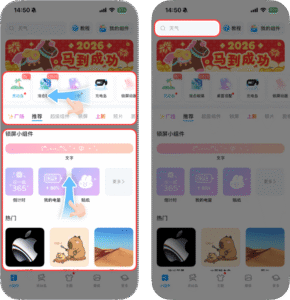
- 打开 iScreen,从首页、分类或搜索中找到想要的小组件。
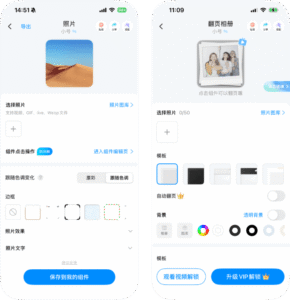
- 选择小、中或大尺寸,设置照片、颜色、字体或显示内容。
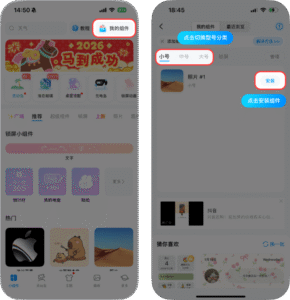
- 点击保存或“保存到我的组件”。
- 记住尺寸和对应槽位,后面在系统小组件列表中需要选同样的尺寸。
第二部分 在 iPhone 主屏添加
- 在主屏幕上按住空白区域,直到 App 开始晃动。
- 轻点屏幕左上角的“编辑”,然后选择“添加小组件”。
- 搜索 iScreen,进入后左右滑动选择小、中或大尺寸。
- 轻点“添加小组件”,拖动到目标位置,再轻点“完成”。
如果显示的不是你保存的内容
长按已添加的 iScreen 小组件,查看是否有“编辑小组件”或选择槽位的入口。确认所选尺寸与应用内保存的尺寸一致。如仍异常,返回 iScreen 重新保存,再移除并重新添加该小组件。
布局建议
- 小尺寸:适合一个数字、图标或快捷入口。
- 中尺寸:适合天气、日历、照片和倒计时。
- 大尺寸:适合日程、照片墙或作为页面视觉焦点。
常见问题
搜索不到 iScreen 小组件怎么办?
先打开 iScreen 并保存一个组件,再尝试重启 iPhone、更新应用或系统。
小组件显示空白怎么办?
检查权限、网络和 iScreen 内容是否已保存,然后移除并重新添加。
小组件不刷新怎么办?
检查低电量模式、后台刷新、网络和定位权限,系统也会自主调度小组件刷新频率。
用 iScreen 开始设置
可先通过 iScreen 官网下载应用,保存组件后按本文步骤添加到主屏;如遇空白或内容错误,可查看 常见问题。