
手机主题搭配指南 壁纸图标小组件怎么统一

手机主题搭配的关键不是所有元素完全一样,而是它们像来自同一个设计系统。壁纸决定大面积颜色,图标决定密集区域的节奏,小组件决定信息层次,布局则决定整体是否有呼吸感。

iScreen 的主题页可以用来快速确定方向,但要让主题在自己的手机上好用,仍需根据常用 App、机型和屏幕尺寸做一次取舍。

手机主题搭配 先建立一个小色板

用一个背景色、一个主色和一个强调色就够了。例如奶油白+浅粉+酒红,暗灰+黑+电光蓝,或者米白+草绿+深棕。小组件背景、图标和壁纸都从这三个颜色里取值。
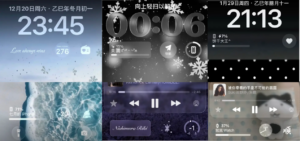
黑白系 iPhone 锁屏与桌面主题搭配

先壁纸 后图标 再小组件

  1. 选壁纸,确定主色和画面焦点。
  2. 选图标,确保轮廓在壁纸上清晰,且常用 App 仍容易辨认。
  3. 选小组件,使用壁纸的辅助色,不与主体争抢注意力。
  4. 最后调布局,保留空白和高频 App 位置。

三种容易成功的主题

  • 黑白极简:黑白或灰阶壁纸,线性图标,一个日历或时钟小组件。
  • 治愈自然:植物或风景壁纸,柔和绿色图标,天气与照片小组件。
  • 科技暗色:黑蓝渐变或赛博风壁纸,高对比图标,时钟、电量或信息面板。

不要忽略可读性

壁纸上的文字、图标名称和小组件内容不能同时依赖半透明效果。如果背景太复杂,可对主屏版壁纸加一层轻微模糊或降低饱和度,锁屏版则保留原始细节。

用一天而不是看一眼来验收

设置完成后,至少使用一天。检查图标是否难找、小组件是否刷新、白天户外是否看得清、夜间是否过亮。主题的成功标准是不打断使用习惯,而不是截图时最吸睛。
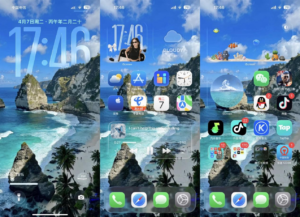
海岛壁纸与主屏图标搭配示例
海岛壁纸与主屏图标搭配示例

常见问题

壁纸和图标一定要完全同色吗?

不需要。保持色温、饱和度和线条风格相近即可。

主题里可以放个人照片吗?

可以。建议让照片成为唯一视觉焦点,其他元素保持克制。

为什么效果图好看,我的手机不好看?

可能是机型尺寸、裁切位置、图标数量或亮度不同。应在自己的屏幕上重新调整,不要直接复制效果图。

用 iScreen 开始设置

可先通过 iScreen 官网下载应用,选定主题后依次调整壁纸、图标和小组件;如需安装帮助,可查看 常见问题。

参考资料

最新文章

如何编辑iPhone上的锁屏组件

2026/10/30 18:00
在 iOS 18 中,您可以在“锁定屏幕控制”中编辑灯光和相机功能!本文详细介绍了如何编辑它们以及可以将它们更改为哪些功能。 iOS 18 中的锁屏控制功能可以做什么 从 iOS 18 开始,您可以使用锁定屏幕控制部分执行以下操作: 用其他功能代替灯光和摄像头 隐藏它们 只显示一个 添加第三方应用 如何编辑锁定屏幕控件 按住锁定屏幕。 在您想要更改的锁定屏幕上点击“自定义”。 点击左侧的“锁定屏幕”。 点击您想要更改的组件。 从列表中点击您想要设置的功能。 点击右上角的“完成”。 完毕。 如何删除(隐藏)组件 也可以完全隐藏组件! 按住锁定屏幕。 在您想要更改的锁定屏幕上点击“自定义” 。 点击左侧的“锁定屏幕” 。 点击已安装图标上的“-”标记。 最后,点击右上角的“完成” 。 完毕。 如何将应用程序添加到组件 按住锁定屏幕。 在您想要更改的锁定屏幕上点击“自定义” 。 点击左侧的“锁定屏幕”。 点击控制部分。 点击“快捷方式”下的“打开应用程序”。 选择您想要打开的应用程序。 点击“打开应用程序”弹出窗口外部。 点击右上角的“完成” 。  
2026/10/30 18:00

如何更改iPhone主屏幕上的文本颜色

2026/10/26 10:18
当iPhone 主屏幕上的文本颜色随着iOS 16开始改变时,许多人都感到惊讶。 事实上,从 iOS 16 开始,iPhone 会自动调整文本颜色以匹配壁纸 – 甚至在文本下方添加阴影! 最重要的是,如果您想更改 iPhone 主屏幕上的文本颜色,您需要更改壁纸的色调。     测试各种壁纸后,我们发现: 1.深色壁纸使文本变成白色 2.浅色壁纸将文字颜色变为黑色 3.混合深色和浅色部分的壁纸会导致带有阴影的白色文字   这是一个有点棘手的解决方案,但如果文本颜色真的困扰您,我们建议您在选择壁纸时注意壁纸的色调。   如果你愿意在显示质量上做出妥协,请尝试“经典反转” 我们不推荐这样做!但你知道有一种模式可以反转智能手机上的所有颜色吗?     还有一种方法可以通过“反转” iPhone 上的所有颜色来更改颜色,但这也会改变壁纸、照片和应用程序图标的颜色。因此,我们不推荐这样做,但我们会为那些好奇的人描述这种方法。   如何应用“经典倒置” 打开“设置”应用,点击“辅助功能”     点击“显示和文本大小”     开启“经典反转”     完成!     你怎么认为? 总之,目前没有办法在不更改壁纸的情况下更改 iPhone 上的文本颜色,但您可以通过为壁纸选择合适的色调来实现所需的文本颜色。 由于 iPhone 具有自动检测功能,您在实际设置之前不会知道,但我们希望这会有所帮助!  
2026/10/26 10:18

如何自定义 iPhone 锁屏?

2026/10/16 17:57
从 iOS 16及更高版本开始,iPhone锁屏支持自定义、更方便!能更改锁屏时钟的字体和颜色,并可以自由添加小组件!此外,从iOS18开始,锁屏的相机和灯光功能也可以自定义。   锁屏可以自定义什么? 在iOS18中,现在可以进行以下自定义。 在时钟上方添加一个条形小组件 更改时钟字体 自由添加日程表、天气、计时器等小组件 将灯光和摄像头替换为其他功能 1.如何更改锁屏壁纸 1.点击照片图标,然后选择您想要设置的照片! (根据设备不同,您将进入制作壁纸模式,但如果您要将照片设置为锁屏壁纸,请选择“照片”,然后选择“全部”,您可以从相册中选择照片) 2.如果您只想更改锁屏壁纸,只需在此处选择“完成”即可。 如何为锁屏和主屏幕壁纸设置不同的图像 如果您想为锁屏和主屏幕壁纸设置不同的图片; 再次按住锁定屏幕并点击“自定义”。 选择“主屏幕”并选择“照片” 选择“照片”,然后点击“完成”。(如果照片模糊,请点击“模糊”按钮取消选择。) 2. 如何将锁屏切换为编辑模式 按住锁定屏幕上的空白区域。 自动切换到主屏幕选择并点击“自定义”按钮。 点击“锁定屏幕”。 您的 iPhone 现在处于锁定屏幕编辑模式!如果您点击照片图标,则可以更改壁纸。 3.如何更改时钟的字体和文字颜色 在编辑屏幕中,点击时钟区域! 选择显示的字体和颜色选项。完成后,点击“字体和颜色”旁边的“×”按钮。   4. 如何在锁定屏幕上添加小组件 关于时钟上方的小组件 点击时钟上方的日期区域。 将显示可用小组件列表。点击选择您最喜欢的小组件。 设置好您喜欢的小组件后,点击“选择小组件”旁边的“x”按钮返回编辑屏幕。 关于时钟下方的小组件 在编辑屏幕中,点击“添加小组件” 底部会出现一个可用小组件列表。选择您想要的小组件。 通过向下滚动,您可以看到按应用程序排序的锁屏小组件。 选择您想要添加的小组件样式。 完成编辑后… 设置完成后,点击右上角的“完成”按钮。 向上滑动即可完成编辑模式。 全部完成了!   5.如何用其他功能替换灯光和相机(iOS18) 按住锁定屏幕。 在您想要更改的锁定屏幕上点击“自定义”。 点击左侧的“锁定屏幕”。 点击您想要更改的控件。 从列表中点击您想要设置的功能。 点击右上角的“完成”。 效果 6.锁屏自定义应用可以做什么 这里有一些示例…时钟上方的窗口小组件、照片窗口小组件、周年纪念窗口小组件、倒计时窗口小部件和图标窗口小组件。   1. 内联小组件可在锁屏时钟上方添加自定义文本或信息 您可以将任何信息添加到可添加到日期区域的内联小组件中! 2. 设置照片小组件! 不仅可以作为锁屏壁纸,还可以像这样添加照片作为小组件!用您最喜欢的照片让您的锁屏更加时尚 3. 在锁屏上设置周年纪念小组件 使用周年纪念小组件,您可以一目了然地看到“● 出道以来的天数”和“● 开始约会以来的天数”!倒计时您的重要周年纪念日! 4. 在锁定屏幕上倒计时特定日期! 使用倒计时小组件,您可以快速查看距离某个活动(例如考试)还剩多少天,而不必每次都数数!它还可以倒计时到您最喜欢的艺术家的发布日期! 5. 应用程序图标小组件可直接从锁定屏幕打开应用程序! 图标小组件还可用作应用启动器!点击锁定屏幕上的小组件,应用即可直接打开!  
2026/10/16 17:57
回到顶部