
.png)
iOS 26 桌面美化指南 液态玻璃图标景深壁纸怎么搭
iOS 26 桌面美化可以分成两层:系统负责图标外观、锁屏时间和空间场景等底层效果;iScreen 提供成套壁纸、主题、图标和小组件素材。组合使用后,可以在保留系统新特性的同时统一整体风格。
最容易出错的是把“透明”当成唯一目标。透明图标、浅色壁纸和玻璃小组件同时出现时,反而容易丢失层次。更稳妥的做法是先给壁纸留出文字和图标的对比区。
iOS 26 桌面美化 先看系统变化
Apple 在 iOS 26 中引入 Liquid Glass 设计,并为 App 图标提供浅色、深色、色调和透明等外观。锁定屏幕的时间会根据可用空间调整,部分照片还可生成 3D 空间场景。这些都是系统能力,并不是任意壁纸或任意机型都能呈现相同效果。
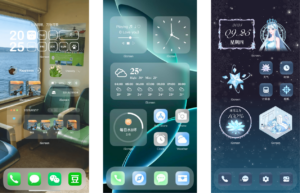
一套稳定的搭配公式
- 壁纸:选主体清楚、背景不过于繁杂的照片,将关键人物或物体避开图标密集区。
- 图标:先试系统自带的深色、色调或透明外观;只有在需要特定插画风格时才替换自定义图标。
- 小组件:使用一个大卡片或两个小卡片,颜色从壁纸里取一个辅助色。
- 布局:给第一屏留出至少一行空白,常用 App 放在拇指容易触及的下半区。
如何选景深或空间场景壁纸
景深效果适合主体与背景分离明显的照片,例如人像、宠物、建筑或单一物体。照片质量太低、主体贴边或背景与主体颜色太接近,都会降低识别效果。在 iScreen 壁纸页选图时,优先挑选竖向构图、顶部有留白的素材。
常见翻车原因
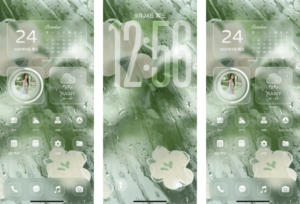
- 浅色壁纸上又放浅色透明图标,导致名称和轮廓不清楚。
- 每个小组件都用不同色系,破坏统一感。
- 为了展示背景图,把所有常用 App 移到第二屏,反而降低效率。
- 只看效果图,没有在自己的机型、亮度和浅深色模式下实际检查。
常见问题
为什么我的照片没有 3D 效果?
Apple 仅在支持的机型和符合条件的照片上生成空间场景。确保主体与背景清晰分离,并将系统更新到支持版本。
透明图标适合所有壁纸吗?
不适合。高细节或高亮度壁纸可能降低识别度,应先检查图标轮廓和文字对比。
iScreen 可以代替 iOS 系统设置吗?
不可以。iScreen 提供内容和工具,最终的壁纸、图标和小组件安装仍受 iOS 系统机制管理。
用 iScreen 开始设置
完成系统升级后,可先通过 iScreen 官网下载应用,再选择适配新系统风格的内容;如遇显示异常,可查看 常见问题。