
.png)
iPhone 锁屏小组件怎么设置 实用功能和美化建议
iPhone 锁屏小组件适合放“不解锁也想知道”的信息,例如天气、电量、下一个日程、倒计天数或快捷入口。锁屏空间有限,一眼能看懂比功能多更重要。
在 iScreen 中选好锁屏组件后,最终仍需在 iPhone 的锁屏编辑界面添加。下面先讲步骤,再说布局和隐私。
iPhone 锁屏小组件 选择适合锁屏的内容
- 简短状态:电量、步数、天气、倒计时。
- 日程提醒:只显示最近一项,避免文字过密。
- 快捷入口:扫一扫、常用 App 或其他高频动作。
- 装饰内容:简短文字、图标或小型照片,不要挤占所有信息位。
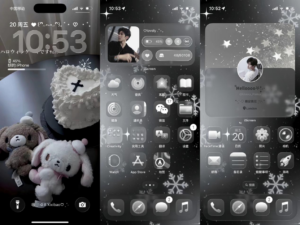
添加步骤
- 在 iScreen 里编辑并保存锁屏小组件。
- 在 iPhone 锁定屏幕上按住屏幕,出现“自定”后轻点。
- 选择锁定屏幕,轻点小组件区域或“添加小组件”。
- 找到 iScreen,轻点或拖移要添加的组件。
- 完成后关闭选择器,再轻点“完成”。
与壁纸搭配的三个原则
- 主体留白:人脸或关键物体不要被时间和小组件遮挡。
- 高对比:浅色壁纸配深色文字,深色壁纸配浅色文字。
- 控制数量:保留 2至4 个真正需要的信息位,不要为了填满而填满。
锁屏上的隐私风险
日历、待办、照片和定位信息可能在未解锁时被看到。如果手机经常放在办公桌、会议室或公共区域,建议只显示天气、电量或不敏感的倒计时。也可在“面容 ID 与密码”中管理锁定时允许访问的功能。
常见问题
锁屏小组件放不下怎么办?
移除一个现有组件,或选择更小的尺寸。锁屏可用空间由 iOS 决定。
为什么不能点击打开?
检查该组件是信息展示还是快捷入口,也要确认解锁后的跳转权限。
日程信息会被别人看到吗?
有可能。锁屏未解锁时会显示的内容应以隐私设置和小组件类型为准。
用 iScreen 开始设置
可先通过 iScreen 官网下载应用并添加锁屏组件;如需排查显示和权限问题,可查看 常见问题。