
.png)
iPhone 桌面主题 App 怎么用 从选主题到完成安装
iPhone 桌面主题 App 通常不是像电脑换皮肤一样直接改变整个系统,而是通过成套壁纸、图标和小组件组合出一套视觉风格。因此,“安装主题”往往包含几个独立步骤。
iScreen 主题页提供黑白、液态玻璃、清新、可爱等多种风格。下面按“选择—设置—检查”的顺序完成一套主题。
先选一套真正适合你的主题
- 看壁纸:主体是否会被时间、通知和图标挡住。
- 看图标:常用 App 是否仍然容易辨认。
- 看小组件:展示的信息是否真的有用。
- 看色彩:在浅色和深色模式下是否都可读。
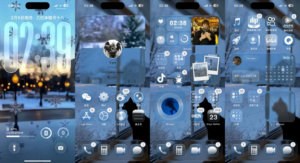
iPhone 桌面主题 App
第一步设置壁纸
将主题内的壁纸保存到照片,再进入 iPhone “设置 > 墙纸 > 添加新墙纸”。可选择“设为墙纸组合”,也可用“自定主屏幕”单独调整主屏版。建议对主屏版降低背景复杂度,保证图标清晰。
第二步 处理图标
先尝试 iOS 系统自带的深色、色调或透明图标外观。如果主题依赖特定插画风格,再按 iScreen 指引安装自定义图标。不必一次替换全部图标,先处理第一屏的高频 App,测试通知角标和打开动线。
第三步 添加小组件
在 iScreen 内保存小组件后,回到主屏幕长按空白处,轻点“编辑 > 添加小组件”,搜索 iScreen,选择同样尺寸。第一屏优先保留一个大组件或两个小组件。
第四步 用一天检查实际体验
- 能否在两步内打开最常用的 App。
- 小组件是否正常刷新,点击是否到达预期页面。
- 白天、夜间和户外亮度下是否都能看清。
- 是否有某个元素只是好看,却频繁干扰使用。
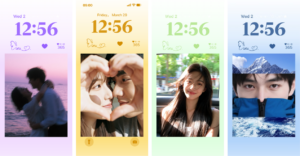
常见问题
主题能一键完全安装吗?
视系统和主题内容而定。壁纸、图标和小组件通常需要按各自的系统流程设置。
替换图标后怎么恢复?
删除自定义快捷入口,再从 App 资源库将原 App 加回主屏。
为什么主题效果与预览不同?
机型尺寸、裁切、图标数量和系统版本都会影响效果,需要针对自己的设备调整。
用 iScreen 开始设置
可先通过 iScreen 官网下载应用并选择主题;安装过程中遇到问题时,可查看 常见问题。