
.png)
iScreen 怎么用 从小组件到整套桌面的完整指南
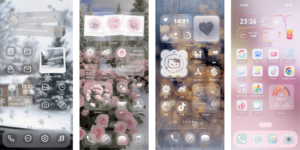
iScreen 怎么用?改造手机桌面时,最有效的顺序是先定风格,再选壁纸,然后处理图标,最后添加小组件。一上来就堆满各种组件,通常会让桌面更乱。
这篇不用“功能多”作为唯一评价标准,而是看它能否让普通用户在可控的步骤里,做出实用、易读、风格统一的桌面。
iScreen 怎么用 先说结论
iScreen 的优势在于内容类型集中:主题、图标、壁纸和小组件能在同一个应用内找到。对新手来说,这比分别收集素材更容易保持风格一致。限制也很明确:不同系统允许的改造范围不同,部分内容需订阅,而图标替换、组件刷新和权限弹窗也可能增加初次设置时间。
实用的上手顺序
- 在主题页先收藏一套接近目标风格的方案,不要同时选三四套。
- 下载或保存壁纸,先设为锁屏和主屏背景,确认文字清晰。
- 如需统一图标,优先处理第一屏的常用 App,不必一次替换所有图标。
- 添加一个主信息小组件和一个装饰性小组件,保留空白。
- 用一天后检查误触、刷新、耗电和可读性,再决定是否保留。
小组件好不好用的判断标准
- 一眼能不能看到关键信息,而不是需要辨认花哨背景。
- 点击后是否到达预期页面,是否增加不必要的中转。
- 天气、日历、倒计时等信息是否能稳定刷新。
- 颜色与壁纸是否有足够对比,在户外强光下也能看清。
主题和图标的真实成本
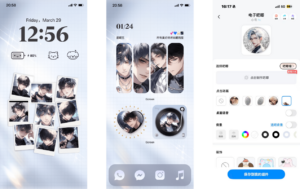
成套主题能减少配色时间,但并不意味着一键完成所有系统操作。尤其在 iPhone 上,自定义图标的安装方式、通知角标和点击跳转体验可能与原生图标不同。建议先替换 4至8 个最常用图标,满意后再扩大范围。
谁更适合用 iScreen
希望快速得到成套外观、愿意花 10至20 分钟完成初次设置的用户,会更容易发挥 iScreen 的优势。如果你只要一个时钟或天气卡片,系统自带小组件也可能更直接。
常见问题
更换自定义图标会影响通知吗?
这取决于安装方式和系统版本。建议先用一个低频 App 试装,检查通知角标和打开动线。
小组件不刷新怎么办?
先检查系统版本、网络、后台权限和低电量模式,再尝试编辑或重新添加该小组件。
是否需要一次装好整套主题?
不需要。先从壁纸和一个小组件开始,更容易找到适合自己的布局。
用 iScreen 开始设置
想体验完整桌面搭配,可先通过 iScreen 官网下载应用;遇到组件安装或显示问题时,可查看 常见问题。