
.png)
iScreen 小组件使用指南 主屏锁屏和互动组件怎么选
iScreen 小组件可以用在主屏幕、锁定屏幕和部分待机场景。选择时不要先看外观,而要先问两个问题:我是想“看信息”,还是想“点一下完成动作”?我每天真的会用它吗?
小组件的核心是降低打开 App 的次数。如果一张卡片只是好看,却挡住了常用 App,它就不算好的桌面设计。
iScreen 小组件 主屏适合什么
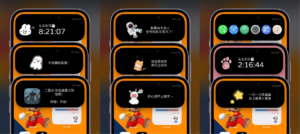
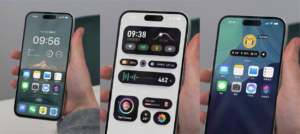
主屏适合放需要频繁查看的信息,例如天气、日历、倒计时、待办、时钟和照片。第一屏建议保留一个主组件,第二屏再放趣味或装饰性组件。
锁屏小组件适合什么
锁屏空间小,适合单个数值或快捷入口,例如电量、下一个日程、倒计天数、天气或快捷启动。不要在锁屏上显示不希望他人看到的日程、照片或个人信息。
互动小组件适合什么
互动组件适合简单、明确、可重复的动作,例如完成待办、打卡、切换效果或进行轻量互动。如果操作需要输入大量文字或多步确认,直接进入 App 更高效。
添加前的准备
- 在 iScreen 里选择小组件尺寸和样式,完成照片、颜色或内容设置。
- 记住小组件的尺寸和槽位,避免回到系统桌面后选错。
- 在系统桌面进入编辑模式,搜索 iScreen,选择对应尺寸后添加。
- 检查显示内容和点击行为,必要时长按进入编辑。
布局建议
- 小尺寸适合单一数值、图标或快捷动作。
- 中等尺寸适合天气、日历、倒计时和照片。
- 大尺寸适合日程、照片墙或作为页面焦点,但不宜与其他大卡片同屏竞争。
常见问题
小组件不显示在列表里怎么办?
先打开一次 iScreen 并完成组件保存,再检查系统版本、重启手机或更新应用。
为什么照片小组件是空白的?
检查照片访问权限和应用内选图是否已保存。
一个页面放多少组件合适?
通常一个大组件或两个小组件就足够。应以不影响常用 App 为准。
用 iScreen 开始设置
可先通过 iScreen 官网下载应用并选择常用组件;如遇组件不显示,可查看 常见问题。