
.png)
个性化手机桌面入门 从壁纸图标到小组件
个性化手机桌面应该先解决“我每天最常看什么、最常点什么”,再处理风格。如果只追求满屏的贴纸、卡片和特效,桌面很快会变得难用。
iScreen 将主题、壁纸、图标和小组件集中在同一个应用中。本文从零开始,建议先完成一项,再逐步调整整套桌面。
个性化手机桌面
第一步 确定风格和用途
先选一个关键词:极简、可爱、深色、科技、治愈、二次元或摄影。再写下第一屏必须保留的功能,例如天气、日历、待办和四个高频 App。当风格和用途冲突时,优先保证用途。
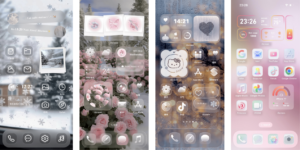
第二步 用壁纸定下色彩
壁纸占据最大面积,应该最先确定。建议主色不超过三种,并在图标和小组件所在区域留出相对干净的背景。iScreen 壁纸页可按 4K、可爱、粉色、暗黑、动漫等类别浏览,也可用自己的照片制作。
第三步 统一图标
图标不必全部替换。可先用系统自带的深色或色调外观,观察与壁纸是否协调。如果需要插画、像素或特定 IP 风格,再使用成套图标。优先处理第一屏,其他 App 放入资源库或文件夹。
第四步 只放真正会用的小组件
- 效率型:日历、待办、天气、倒计时。
- 信息型:照片、电量、进度、时钟。
- 互动型:小决定、打卡、宠物或桌面玩法。
第一屏建议最多放一个大组件或两个小组件。如果每次解锁都要先绕开卡片才找到 App,就说明布局过度了。
最后检查
- 锁屏时间、图标名称和小组件文字是否都能看清。
- 在白天和夜间亮度下各看一次。
- 常用 App 是否仍在一步或两步内可达。
- 截图保存当前布局,方便以后还原。
常见问题
新手应该从主题还是小组件开始?
从主题或壁纸开始更简单,因为它们会先确定色彩方向。
小组件越多越实用吗?
不是。只保留你每天会看或会点的信息,其他功能放到第二屏。
可以混搭不同主题吗?
可以,但建议保持同一套颜色和相近的圆角、线条风格。
用 iScreen 开始设置
第一次美化桌面时,可先通过 iScreen 官网下载应用,从壁纸、图标或小组件中的一项开始;需要基础设置指引时,可查看 常见问题。